系统功能模块图怎么画?
从逻辑思维到可视化落地的完整指南
在软件工程与产品设计中,一张清晰的“功能模块图”不仅是需求文档(PRD)的骨架,更是开发评估工时的依据。本文将跳出简单的画图操作,从架构师视角深度剖析如何科学地拆解系统。
一、 什么是系统功能模块图?它为何重要?
很多初级产品经理容易将“功能模块图”与“业务流程图”或“信息架构图”混淆。简单来说,功能模块图(Functional Module Diagram)是自顶向下(Top-Down)展示系统功能构成的树状结构图。
如果把软件系统比作一栋大楼,流程图描述的是人如何在楼里走动,而功能模块图则是大楼的结构蓝图——它通过层级关系,清晰地界定系统的边界(Scope)和能力(Capability)。
核心价值:
1. 明确范围:防止需求蔓延,划定开发边界。
2. 指导开发:后端依据模块设计数据库,前端依据结构设计菜单导航。
3. 验收标准:测试人员编写测试用例的直接依据。
二、 绘制前的思维模型:如何科学拆解系统?
搜索“功能结构图怎么画”的人,大多数遇到的困难不在于画图软件的操作,而在于“不知道怎么拆”或者“拆得不逻辑”。
专业的拆解应当遵循麦肯锡的 MECE 原则(Mutually Exclusive Collectively Exhaustive),即“相互独立,完全穷尽”。
1. 层级定义的标准
一个标准的系统通常包含 3-4 个层级:
- L1 系统层:如“企业ERP系统”。
- L2 子系统/模块层:如“库存管理”、“订单管理”。这是业务逻辑的聚合。
- L3 功能组层:如“入库作业”、“出库作业”。
- L4 功能点(原子层):如“扫码入库”、“生成盘点单”。这是用户操作的最小单元。
2. 常见的拆解误区
误区一:混合维度。 在功能图中混入了“登录”、“注册”等非业务功能,或者混入了“审核流程”等动态逻辑。功能图应当是静态的功能集合。
误区二:粒度不均。 有的模块拆到了按钮级(如“点击提交”),有的模块只拆到了页面级。保持L4层级粒度的一致性至关重要。
三、 绘图工具的演进:从手动调整到自动化生成
理清了逻辑结构后,如何将其可视化?这经历了三个阶段的演变,选择合适的工具能让你的效率提升十倍。
阶段 1:通用绘图工具(Visio / PPT)
这是最传统的方式。优点是自由度极高,想画什么画什么。但缺点极其明显:维护成本高昂。
当你的系统增加了三个功能点,你需要手动移动周围所有的方框和线条来腾出空间,还要重新对齐。对于快速迭代的敏捷团队,这种“画图”时间往往比“思考”时间还长。
阶段 2:思维导图(XMind)
思维导图解决了结构调整的问题,但生成的图形往往是发散状的,不符合正式技术文档(PRD)中对于“功能结构图”垂直树状或矩形嵌套的规范要求。
阶段 3:结构化生成工具(推荐方案)
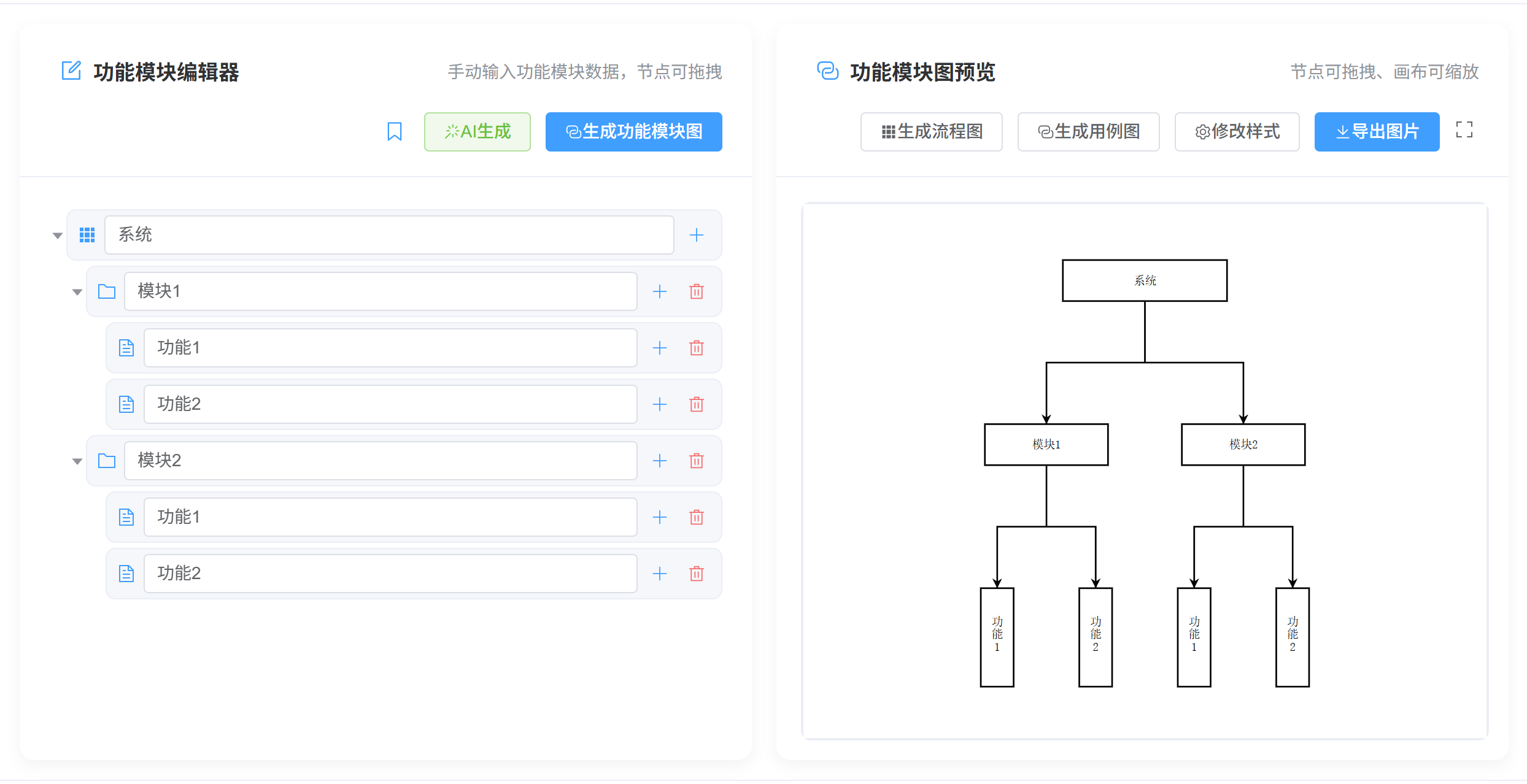
现代架构师更倾向于使用“Text-to-Diagram”(文本转图表)的工具。你只需要关注文本层级的编写,布局由算法自动完成。
例如,国内开发者常用的 功能模块图在线生成工具,就非常适合这种场景。
它的工作逻辑与手动绘图完全不同:
- 无需排版:你只需要在左侧输入“系统-模块-功能”的相关文字,右侧自动生成对齐完美的树状图。
- 无缝修改:需求变更时,只需在文本框里删减一行文字,图表会自动重新计算布局,彻底告别“牵一发而动全身”的痛苦。
- AI 辅助:如果你对某个系统的模块划分没有头绪,该工具还内置了AI生成功能,输入“CRM系统”即可自动生成参考结构。
四、 绘制高分功能图的技巧
无论你使用何种工具,遵循以下视觉规范都能让你的图表看起来更专业:
- 色系区分:建议仅在 L2(模块层)使用不同颜色区分业务板块,L3 和 L4 保持同色系,避免变成“彩虹图”。
- 文字精简:节点文字尽量控制在 6 个字以内,动宾结构最佳(如“管理用户”改为“用户管理”,“查看日志”改为“日志查询”)。
- 留存源文件:一定要确保导出的文件可编辑。上述提到的在线工具支持导出
Draw.io格式,这对于后续与技术团队的协作非常关键。
总结:画好功能模块图,本质上是一次对业务逻辑的深度梳理。工具的选择应该服务于思维,而不是打断思维。尝试从繁琐的 UI 拖拽中解放出来,回归结构化设计的本质。