一、核心趋势:为何在线协作成为主流
过去,我们习惯使用 Visio 或 Rational Rose 等重量级桌面软件来绘制UML图。然而,随着远程协作的普及和敏捷开发的兴起,用例图在线绘制(Online Drawing)的需求呈指数级增长。
-
零门槛
浏览器即开即用,无需安装庞大软件 -
跨平台
Windows/Mac/Linux 体验一致 -
高颜值
预设现代化UI风格,告别“工程师审美” -
易协作
一键生成链接,团队实时共享
二、所见即所得:可视化编辑新体验
虽然在线拖拽解决了安装问题,但“手动调整布局”的痛点依然存在。你是否经历过:为了插入一个新的“用例”,必须把周围所有的线条和图形手动移开?
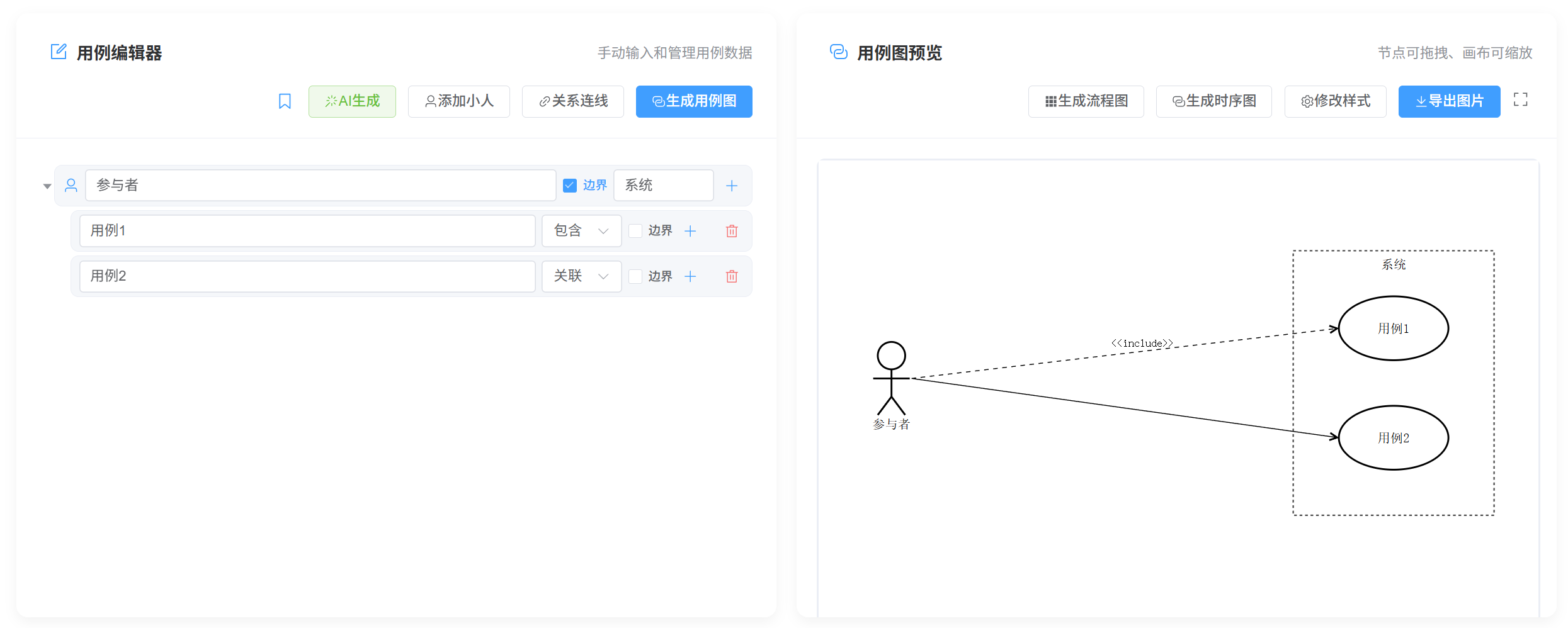
这就是结构化可视化编辑的核心优势。新一代工具采用“左侧手动输入,右侧实时预览”的模式,用户只需关注数据定义,繁琐的排版交给自动布局算法。
🖥️ 高效绘图流程
左侧:结构化录入
无需在一个空白画布上拖拽形状。你只需要在左侧面板中点击“添加参与者”或“添加用例”,填写名称和描述即可。
[按钮] + 添加关联关系
右侧:实时渲染
每一个输入操作都会实时反馈到右侧画布。自动布局算法会智能计算节点位置,确保线条不交叉、不重叠。
三、三步上手:从零构建系统模型
以“手打用例图”工具为例,演示如何通过可视化界面快速成图。
添加参与者 (Actors)
点击左侧面板的 “添加参与者” 按钮,输入角色名称(如“用户”、“管理员”)。系统会自动生成标准的UML小人图标。
定义用例 (Use Cases)
点击 “添加用例” 按钮,输入功能名称(如“登录”、“导出报表”)。系统会自动生成椭圆形的用例节点。
配置关系 (Relationships)
在参与者或用例的卡片中,点击 “添加关系”。通过下拉菜单选择目标对象和关系类型(关联/包含/扩展),连接线会自动绘制。
四、进阶指南:关系配置详解
在可视化编辑器中,正确选择因关系类型是画好用例图的关键。以下是工具中下拉菜单选项的详细说明:
| UI 选项 | 线条样式 | 适用场景 |
|---|---|---|
| 关联 (Association) | 实线箭头 | 最常用。表示“谁使用了什么功能”,例如:用户 -> 登录。 |
| 包含 (Include) | 虚线 + <<include>> | 必须执行的前置步骤。例如:取款 包含 插卡。 |
| 扩展 (Extend) | 虚线 + <<extend>> | 可选执行的后置步骤。例如:查询余额 扩展出 打印凭条(可选)。 |
| 泛化 (Inheritance) | 实线 + 空心三角 | 继承关系。例如:管理员 继承自 用户(拥有用户的所有权限)。 |
五、工具选择:生产力工具推荐
ProcessOn / Visio
传统的通用绘图软件,功能强大但对用例图的专项优化不足,需手动调整。
- ❌ 需手动拖拽布局
- ❌ 免费版限制多
- ✅ 支持多种图表类型